
windows开启WSL
在新的windows系统重,目前支持WSL(Windows Subsystem for Linux),即可以内置一个虚拟的linux系统。目前一直都是用这个方法在windows下进行开发。相比于使用vmware或者双系统,使用WSL更容易,占用的系统资源也比较少。
1. 准备工作
确保你的 Windows 版本支持 WSL
- Windows 10:需要 1709(Build 16215)及以上版本。
- 打开 设置 → 系统 → 关于 → 查看你的版本号。
- Windows 11:原生支持 WSL。
2. 启用 WSL 功能
- 通过命令行启用 WSL
使用管理员权限打开 PowerShell或命令提示符。输入以下命令启用 WSL:然后安装指定发行版(推荐ubuntu)1
wsl --list --online
1
wsl --install -d ubuntu
- 安装所需的 Linux 发行版
输入以下命令列出可用的发行版:安装指定发行版(例如 Ubuntu)1
wsl --list --online
1
wsl --install -d ubuntu
- 验证安装
输入命令启动WSL或者直接搜索1
wsl
ubuntu应用,如果进入命令行,说明安装成功。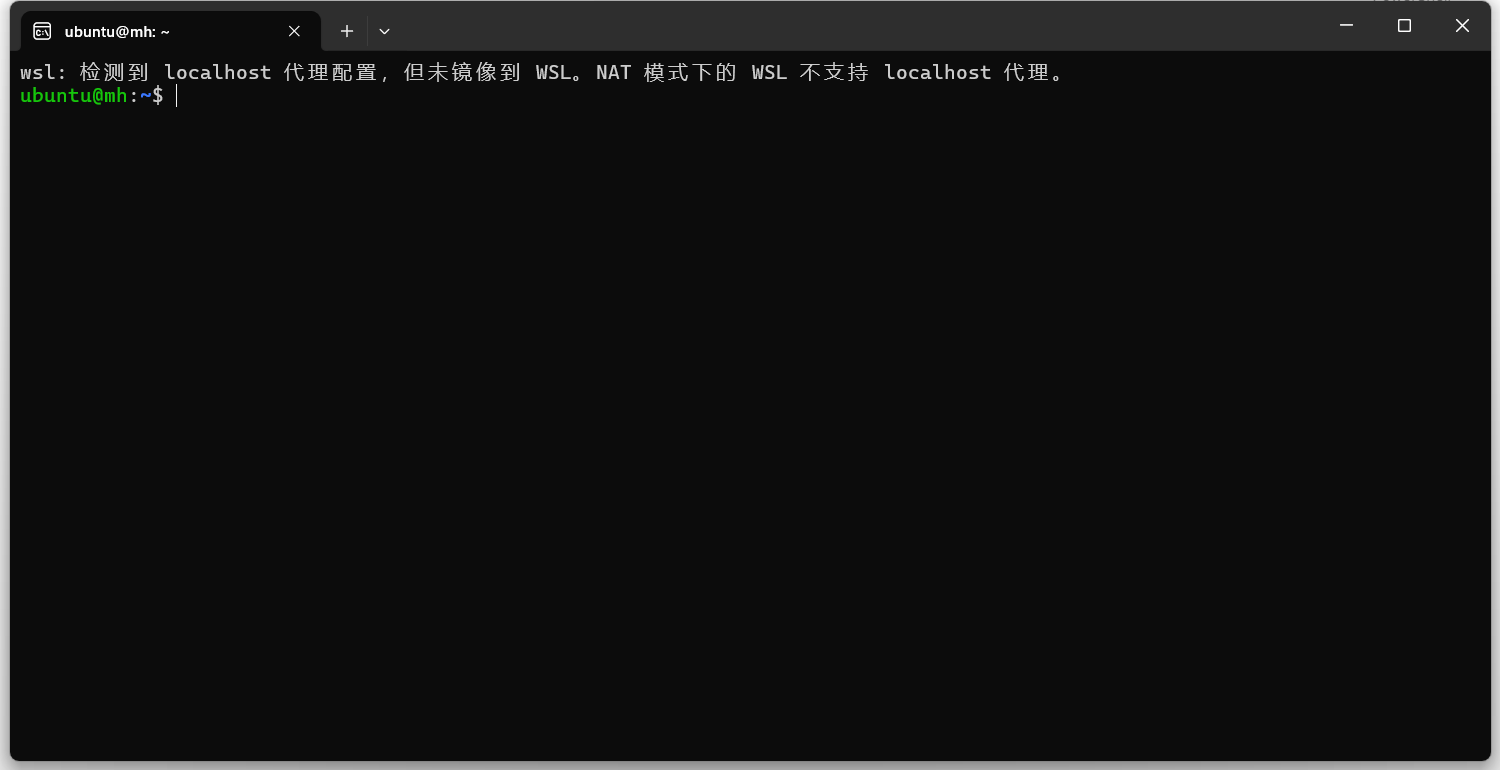
3. 常见问题
- **”WSL 安装失败” 或 “虚拟化未启用”**:
- 确保 BIOS 中已启用虚拟化技术(Intel VT 或 AMD-V)。
- 进入 BIOS 设置 → 找到 Virtualization 或 SVM Mode → 启用。
- 无法连接网络:
- 尝试重置网络配置或重启 WSL:
1
wsl --shutdown
本博客所有文章除特别声明外,均采用 CC BY-NC-SA 4.0 许可协议。转载请注明来源 apostle的数字花园!
相关推荐

2025-03-15
IOS APP接收ssh报警通知
背景自建的服务器封禁了ssh登录功能,但是希望有人恶意登录进行报警和预警。目前使用Fail2Ban和Bark实现。fail2Ban是一个自动封禁攻击者,支持webhook发送信息的程序,bark是ios app上消息通知的应用。 方案安装Fail2Ban安装fail2Ban 1sudo apt update && sudo apt install fail2ban -y 修改ssh监控规则 1sudo vim /etc/fail2ban/jail.local 添加 123456789[sshd]enabled = trueport = 22filter = sshdlogpath = /var/log/auth.logmaxretry = 3bantime = 600findtime = 600action = webhook 配置webhook 1sudo vim /etc/fail2ban/action.d/webhook.conf 配置内容 12345[Definition]actionstart =actionstop =actionban = curl -X POST "https://qyapi.weixin.qq.com/cgi-bin/webhook/send?key=你的机器人KEY" -H "Content-Type: application/json" -d '{"msgtype": "text", "text": {"content": "⚠️ SSH 攻击封禁!IP: <ip>"}}'actionunban = 重启 1sudo systemctl restart fail2ban 这样,每当 SSH 发生 3 次失败登录,Fail2Ban 会自动封禁并发送webhook通知! 使用Bark(IOS APP...

2025-07-20
cursor内claude4.0 中国区无法使用解决方案
相信最近大家在使用cursor的claude4.0的时候突然发现提示:是因为在7月16日的时候cursor收到claude政策影响,不能在中国使用。如果不能使用claude,本身我20美刀/月的会员费用其实就没有什么用了。后来发现可以配置一下的。 需要有上网工具打开clash工具,改为虚拟网卡模式。这里说一下2者的区别: 系统代理:系统代理是windows提供的代理接口,所有应用程序可以自愿遵守windows代理规则也可以不遵守(浏览器都是遵守的,其他应用不好说) 虚拟网卡:虚拟网卡原理是clash新建了一个虚拟网卡,检查所有经过虚拟网卡的流量判断是否需要代理,这样的方式保证所有的请求都会经过clash判断是否代理 cursor设置打开设置-cursor设置-网络,选择http1.1,然后就可以使用了。

2025-03-20
dify和ragflow同时启动redis冲突
1. 背景在同一台服务器上同时启动 Dify 和 Ragflow 时,可能会遇到 Redis 容器冲突的问题。具体表现为:当两个服务都启动后,其中一个服务的 Redis 容器可能会被删除,导致该服务无法正常访问。此外,在 Dify 的 Docker 目录下执行 docker compose down 时,可能会意外删除 Ragflow 的 Redis 容器。 2. 问题原因导致此问题的根本原因在于 Docker Compose 未指定项目名称。Docker Compose 使用项目名称来隔离不同的项目环境。默认情况下,项目名称是 docker-compose.yml 文件所在目录的名称。由于 Ragflow 和 Dify 的 docker-compose.yml 文件都位于各自项目目录的 docker/ 目录下,导致两个服务的容器未能被有效隔离,从而引发冲突。 3. 解决方案在启动 Dify 时,通过 -p 参数显式指定项目名称,以避免与 Ragflow 的容器发生冲突。 启动 Ragflow: 在 Ragflow 的 docker 目录下,运行以下命令启动基础服务: 1docker compose -f docker-compose-base.yml up -d 启动 Dify: 在 Dify 的 docker 目录下,运行以下命令启动服务,并显式指定项目名称: 1docker compose -p dify up -d 这样,两个项目的相关 Docker 服务就都能成功启动,并且相互独立,避免了容器冲突的问题。关于端口冲突的问题:在上述配置下,dify_docker-redis-1 容器只暴露了容器内部的 6379 端口,但没有映射到主机端口(6379/tcp 表示仅容器内部使用);而 ragflow-redis 容器将容器内部的 6379 端口映射到了主机的 6379 端口。由于 dify_docker-redis-1 没有映射到主机端口,因此不会与 ragflow-redis 发生端口冲突。通过以上配置,可以确保在同一台服务器上同时运行 Dify 和...
2025-03-15
docker ps显示无容器
1. 背景在系统ubuntu24.04使用apt下载了docker,并启动了容器。当时是可以docker ps找到容器的,但是重启以后就没有了。但是能看到容器的服务器确实还是在运行的,但是无法使用docker ps找到了。网上查了一下,云因镜像自带了一个使用 snap 安装的 docker , 再次使用 apt 下载了 docker , 默认的 docker 命令变为 apt 下载的, 此时, 运行与查看镜像都没有问题,后来服务器重启过之后, docker 命令变为 snap 下载的了, 这时使用 docker ps 无法找到 apt 的 docker 启动的镜像。 2. 排查使用snap list查看是否有docker,如下说明有snap的docker。 12mh@mh-MINI-PRO-AHP:~$ snap list | grep dockerdocker 27.5.1 3064 latest/stable canonical** - 使用 apt list --installed | grep 'docker' 命令 查看是否有 docker,如下则是有: 12mh@mh-MINI-PRO-AHP:~$ docker info |grep "Docker Root Dir" Docker Root Dir: /var/snap/docker/common/var-lib-docker 如果2个都有,则说明安装了2个docker,存在冲突。 3. 解决方案使用命令 docker info |grep "Docker Root Dir"查看,如果是: 12mh@mh-MINI-PRO-AHP:~$ docker info |grep "Docker Root Dir" Docker Root Dir:...

2025-03-27
优必选小方头刷小智机器人
1. 背景最近在调研看智能萌宠机器人,正好看到网上有人买了优必选的小方头机器来刷目前的小智,所以买来试试。小方头机器人在2019年9月20日发布,售价1099元,现在咸鱼100块钱就能买到;小智机器人目前代码是开源的,进行了部署和安装。安装后效果如下: 您的浏览器不支持视频播放。 2. 安装部署需要的硬件材料如下: 小方头机器人1个。 window电脑1台,用于adb安装。 Linux服务器1台,用于提供xiaozhi的server。 2.1 服务端部署部署参考github,按照要求安装即可。 1https://github.com/xinnan-tech/xiaozhi-esp32-server 推荐使用4核8G方案,目前我的做法是本地局域网有1台服务器,通过frp做反向代理到腾讯云(1台轻量服务器),既保证有共有云IP,又能保证设备性能需求。 2.2 小方头安装软件2.2.1 准备工作这里感谢小智AI机器人大佬开源,如果是单片机ESP32,可以查看文档: 1https://rcnv1t9vps13.feishu.cn/wiki/DdgIw4BUgivWDPkhMj1cGIYCnRf 也感谢B站大佬对小智机器人安卓端做了移植,视频地址如下: 1https://www.bilibili.com/video/BV1C3A5ekEwX/?spm_id_from=333.1391.0.0&vd_source=1145cea297ba540483df4e202ffcde77 小智安卓版实时最新版本下载地址如下: 1https://pan.quark.cn/s/e3ece368d261...
2025-03-16
域名新增与配置
1. 背景我已经申请了三级域名并备案成功,我自己在内网搭建了多个开源网站的服务,通过frp反向代理到公网中,这里记录如何设置三级域名以及如何添加,准备工作: 1台云服务器,我是腾讯云服务器。 已备案的域名。 内网1台设备,安装frp以及其他开源服务。我这里已ragflow为例。 2. 安装步骤在内网中已经安装了ragflow的网站,并通过frpc映射到公网的5555端口,注意,5555端口并未对外开放,所以不需要在服务器中暴露。 2.1 腾讯云服务器配置在云解析DNS中,选择要添加域名和前缀,我这里填写ragflow,域名是apostle9891.cn,那么保存后可以通过ragflow.apostle9891.cn进行访问。 2.2 nginx配置登录云服务器,复制配置。 1sudo cp /etc/nginx/sites-available/default /etc/nginx/sites-available/ragflow.apostle9891.cn 修改配置,并强制注入备案信息: 12345678910111213141516171819202122232425262728293031323334353637383940# ragflowserver { listen 80; listen 443 ssl; server_name ragflow.apostle9891.cn; location / { proxy_pass http://127.0.0.1:5555; # 将流量转发到内网服务的端口 5555 ssl_certificate /etc/letsencrypt/live/ragflow.apostle9891.cn/fullchain.pem; # managed by Certbot ssl_certificate_key /etc/letsencrypt/live/ragflow.apostle9891.cn/privkey.pem; #...
评论